• 신축 주택 랜선 Cat.6A가 필요한 이유, 10년 뒤 10기가까지 대비하려면

    신축 주택 랜선 Cat.6A가 필요한 이유, 10년 뒤 10기가까지 대비하려면

    자가 주택을 신축하거나 올수리 인테리어를 진행한다면 랜선은 당장 인터넷 속도만 보고 선택하기 어렵습니다. 벽과 천장이 닫힌 뒤 배선을 바꾸려면 케이블값보다 철거와 마감 비용이 더 커지기 때문입니다. 10년 이상 사용할 집이라면 Cat.6보다 Cat.6A와 공배관을 함께 시공하는 방식이 장기적으로 유리합니다.
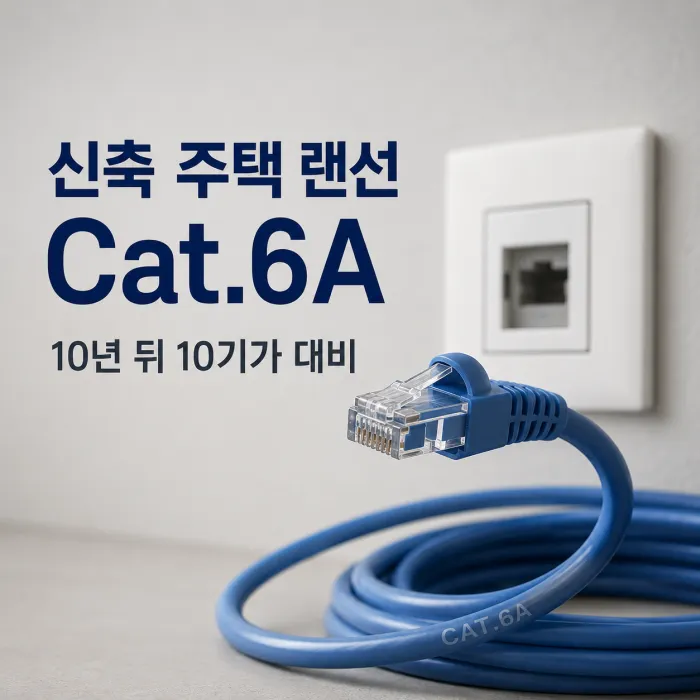
    신축 주택 랜선 Cat.6A와 Cat.6 차이 및 10기가 인터넷 배선 비교

    신축 주택 랜선, Cat.6와 Cat.6A 중 무엇을 선택해야 할까?

    10~20년을 바라보는 자가 주택이라면 Cat.6A가 더 적합합니다. Cat.6는 현재 1Gbps 환경에서는 충분하지만 10Gbps에서는 거리에 제한이 있고, Cat.6A는 100m까지 10Gbps를 지원합니다. 여기에 난연 CD 공배관을 확보해 두면 향후 랜선이나 광케이블 교체도 훨씬 수월합니다.

    규격대역폭10Gbps 지원주택 매립 추천
    Cat.6250MHz약 37~55m 제한현재 비용 중심
    Cat.6A500MHz100m장기 자가 주택 추천
    Cat.7600MHz100m주거용 비추천
    Cat.82000MHz25G·40Gbps 약 30m데이터센터 중심

    현재 1기가만 쓰는데 Cat.6A까지 필요한 이유

    현재 가정용 인터넷을 기준으로 보면 Cat.6도 부족하지 않습니다. 문제는 집의 수명과 통신 배선의 교체 주기가 다르다는 점입니다.

    Cat.6는 1Gbps를 100m까지 지원하지만 10GBASE-T에서는 약 37~55m 수준으로 제한됩니다. 여러 랜선이 배관 안에 함께 들어가면 외부 누화의 영향도 받을 수 있습니다. 반면 Cat.6A는 500MHz 대역폭과 100m 10Gbps 환경을 기준으로 설계돼 장기적인 내부망 구성에 여유가 있습니다.

    Wi-Fi 7급 AP, NAS, 고화질 CCTV처럼 내부 네트워크 트래픽이 커지는 장비를 생각한다면 인터넷 회선 속도와 별개로 집 내부 랜망의 한계도 함께 확인할 필요가 있습니다.

    랜선을 Cat.6A로 시공했다고 인터넷이 자동으로 10기가가 되는 것은 아닙니다. 실제 가입 가능한 속도와 통신망 품질은 주소지에 따라 달라질 수 있으므로 입주 전 SK·KT·LG 설치 가능 여부와 대칭형 망 여부를 함께 확인하는 편이 좋습니다.

    Cat.7이나 Cat.8보다 Cat.6A가 현실적인 이유

    숫자가 높다고 주택 배선에 더 좋은 것은 아닙니다. Cat.7은 차폐와 접지 구성을 제대로 갖춰야 하고 TERA·GG45 같은 별도 커넥터 규격 문제도 있습니다. 시중에서 판매되는 RJ-45 형태 Cat.7 케이블을 단순히 벽에 넣는 방식은 규격의 장점을 제대로 활용하기 어렵습니다.

    Cat.8은 2000MHz와 25G·40Gbps를 지원하지만 약 30m 단거리 환경을 중심으로 사용됩니다. 케이블이 굵고 뻣뻣해 여러 번 꺾이는 주택 CD관에 넣기도 불편합니다.

    일반 주택에서 RJ-45 기반 장비와 호환성을 유지하면서 10Gbps까지 대비하려면 Cat.6A UTP 또는 F/UTP가 현실적인 선택입니다.

    케이블보다 공배관이 더 오래 남습니다

    신축 현장이라면 케이블 등급만 지정하고 끝내지 않는 것이 좋습니다. 벽체에 랜선을 직접 묻어버리면 10~15년 뒤 새로운 규격으로 교체하고 싶어도 선을 빼기 어려워집니다.

    난연 CD 공배관을 먼저 확보하고 그 안으로 랜선을 통과시키면 향후 요비선을 이용한 재입선이 가능합니다. Cat.6A는 굵고 뻣뻣한 편이라 꺾임 구간을 고려해 22C 이상 배관을 검토하는 것이 유리합니다.

    통신단자함에서 서재나 NAS 설치 예정 공간처럼 핵심 위치에는 LC-LC 싱글모드 광케이블 한 라인을 예비 포설하는 방법도 있습니다. 향후 25GbE나 그 이상의 내부망을 구성할 때 기존 벽체를 다시 뜯지 않아도 되는 여지를 남길 수 있습니다.

    신축 인터넷 공사는 랜선 규격만으로 끝나지 않습니다. 통신단자함 위치, 공유기와 AP 배치, 유선 포트 수, 실제 통신사 인입망까지 함께 맞아야 합니다. 입주 전에 주소지 전산 조회까지 진행하면 배선 공사 후 원하는 통신사가 설치되지 않는 상황을 줄일 수 있습니다.

    Cat.6A 추가 비용 50만~80만 원, 투자할 가치가 있을까?

    30~50평 단독주택에서 300m 케이블 1~2박스와 벽면 단자 15~25개를 시공한다고 보면 Cat.6A의 자재비는 Cat.6보다 높습니다.

    구분Cat.6Cat.6A
    300m 케이블약 18만~22만 원약 45만~50만 원
    벽면 키스톤 잭약 2,000~3,500원약 6,000~10,000원
    24포트 패치패널약 3만~5만 원약 8만~12만 원
    총 자재비약 30만~50만 원약 80만~130만 원

    전체 차이는 약 50만~80만 원 수준입니다. 임대용 원룸이나 상가처럼 초기 공사비 절감이 우선이라면 Cat.5e나 Cat.6도 충분히 선택할 수 있습니다.

    반대로 장기간 거주할 자가 주택은 판단 기준이 달라집니다. 벽체 마감 이후 배선을 다시 교체하면 랜선 자재비보다 철거·도배·통신 작업 비용이 더 커질 수 있습니다. 자가 신축이나 전체 인테리어라면 Cat.6A와 교체 가능한 공배관에 비용을 쓰는 편이 합리적입니다.

    입주 인터넷까지 준비하고 있다면 공사 단계에서 SK·KT·LG 설치 가능 속도와 대칭형 여부를 먼저 조회해 두는 것이 좋습니다. 이득온에서는 주소지를 기준으로 통신망과 가입 조건을 비교해 실제 사용할 회선에 맞춰 확인할 수 있습니다.

    FAQ

    Cat.6로도 10기가 인터넷을 사용할 수 있나요?

    가능한 환경은 있지만 거리에 제한이 있습니다. Cat.6의 10Gbps 지원 거리는 약 37~55m 수준이므로 장거리나 케이블 다발 포설 환경에서는 Cat.6A가 안정적인 선택입니다.

    Cat.6A는 UTP와 F/UTP 중 무엇이 좋은가요?

    일반 주택에서는 Cat.6A UTP도 선택할 수 있습니다. F/UTP처럼 차폐된 케이블을 사용한다면 케이블만 교체하는 것이 아니라 접지와 단자 구성까지 규격에 맞게 시공해야 합니다.

    신축할 때 모든 방에 광케이블까지 넣어야 하나요?

    모든 방에 광케이블을 설치할 필요까지는 없습니다. 통신단자함에서 메인 PC, 서재, NAS가 들어갈 핵심 위치 한 곳에 싱글모드 광케이블을 예비 포설해 두는 방식이 현실적입니다.

    랜선만 Cat.6A로 바꾸면 인터넷 속도가 빨라지나요?

    그렇지는 않습니다. 랜선은 내부 네트워크의 전송 기반이며 실제 인터넷 속도는 가입 상품, 주소지 통신망, 공유기와 네트워크 장비 구성의 영향을 함께 받습니다. 입주 전에는 랜선 규격과 통신사 설치 가능 속도를 따로 확인해야 합니다.
  • 전원주택 마당 와이파이, 공유기 하나로 안 되는 이유와 해결 방법

    전원주택 마당 와이파이, 공유기 하나로 안 되는 이유와 해결 방법

    전원주택에서 인터넷은 잘 되는데 정원이나 마당으로 나가면 와이파이가 급격히 약해지는 경우가 있습니다. 고성능 공유기로 바꾸면 해결될 것 같지만 외벽과 단열창을 통과해야 하는 구조에서는 공유기 성능만 높여도 한계가 분명합니다. 마당까지 안정적인 Wi-Fi가 필요하다면 실외 전용 PoE AP를 외벽이나 처마에 설치하는 방식이 훨씬 현실적입니다.

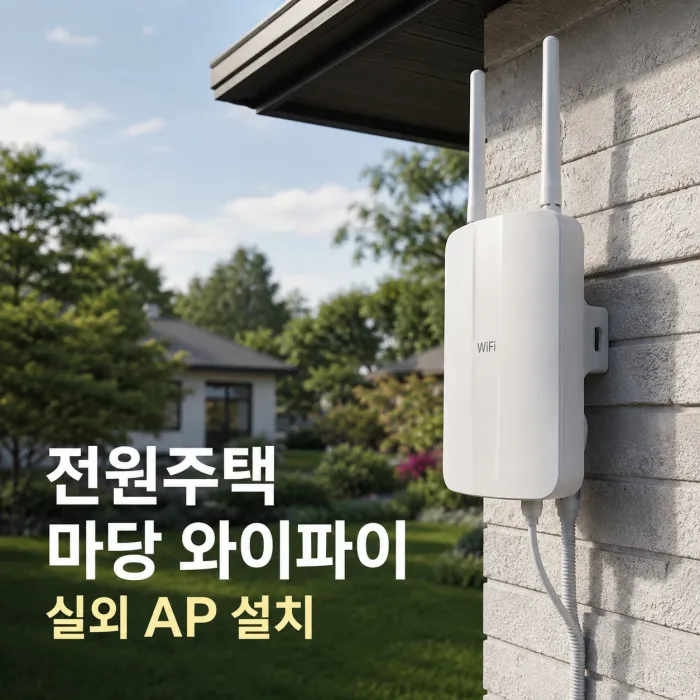
    전원주택 마당 와이파이 커버리지를 위한 실외 PoE AP 설치 모습

    실내 공유기 한 대로 넓은 마당까지 안정적으로 연결하기보다는 실외 전용 AP를 추가하는 구성이 적합합니다. 특히 콘크리트 외벽이나 Low-E 단열 유리가 있는 전원주택이라면 공유기 출력보다 AP의 설치 위치와 유선 백홀 구성이 더 중요합니다.

    구성추천 상황핵심 조건
    실외 PoE AP정원·마당을 안정적으로 사용IP65·IP67, PoE, 실외 LAN선
    창가 AP·메쉬외벽 타공이 어려운 주택창가 밀착, Low-E 유리 확인
    실내 공유기 단독마당이 작고 외벽 감쇄가 적은 환경실제 수신 상태 확인 필요

    전원주택에서 공유기를 바꿔도 마당 와이파이가 약한 이유

    실내에서는 와이파이가 빠른데 현관문을 열고 몇 걸음만 나가도 속도가 떨어진다면 인터넷 회선보다 전파가 외벽을 통과하는 과정부터 확인해야 합니다.

    콘크리트 외벽은 약 -20dB~-35dB, 금속 코팅이 적용된 Low-E 단열 유리는 약 -15dB~-25dB 수준의 감쇄가 발생할 수 있습니다. 실내에서 강했던 신호도 벽과 창을 통과하면서 크게 약해질 수 있다는 의미입니다.

    공유기 송신 출력만 높이는 방법에도 한계가 있습니다. 스마트폰의 송신 출력은 약 15~18dBm 수준이기 때문에 공유기에서 스마트폰으로 신호가 도달하더라도 스마트폰이 다시 실내 공유기까지 안정적으로 응답하지 못하는 비대칭 링크가 생길 수 있습니다.

    이때 흔히 나타나는 것이 와이파이 안테나는 표시되는데 인터넷 접속은 느리거나 끊기는 현상입니다.

    체크 포인트
    전원주택 인터넷을 새로 설치할 예정이라면 요금제만 결정하기보다 설치할 공유기 위치와 마당 방향의 외벽 구조를 함께 확인하는 편이 좋습니다. 이득온 상담 시 주소지 인터넷 설치 가능 여부와 회선 조건을 먼저 확인한 뒤 실내·실외 네트워크 구성을 계획할 수 있습니다.

    마당 와이파이는 실외 전용 PoE AP 설치가 가장 확실합니다

    마당 사용 비중이 높다면 실내 공유기에서 억지로 신호를 보내기보다 AP 자체를 외부로 이동시키는 방식이 효율적입니다.

    실내 메인 공유기 또는 PoE 스위치에서 LAN 케이블을 연결하고 외벽이나 에어컨 배관 주변을 통해 실외로 선을 뺍니다. 이후 정원이 보이는 처마 아래나 외벽에 실외 AP를 설치합니다.

    이렇게 구성하면 두꺼운 외벽을 Wi-Fi 전파가 직접 통과할 필요가 없습니다. AP와 스마트폰 사이에 시야선이 확보되기 때문에 넓은 마당에서도 훨씬 안정적인 통신 환경을 만들 수 있습니다.

    실외 AP를 고를 때는 IP65 또는 IP67 수준의 방수·방진, 802.3af·802.3at PoE 지원, 5dBi 이상의 외부 안테나 또는 목적에 맞는 섹터 안테나, 802.11k/v/r 로밍 지원 여부를 확인하는 것이 좋습니다.

    TP-Link Omada와 UniFi 실외 AP는 어떤 차이가 있을까?

    제공된 조건을 기준으로 보면 TP-Link Omada EAP610-Outdoor는 Wi-Fi 6와 IP67 방수를 지원하는 실외 AP 선택지입니다. 가성비를 고려하면서 마당에 별도 AP를 구축하려는 환경에 적합합니다.

    Ubiquiti UniFi Swiss Army Knife Ultra 또는 UniFi U6 Mesh 역시 실외 네트워크 구성에 활용할 수 있습니다. 실내 장비까지 UniFi 생태계로 구성한다면 통합 관리와 로밍을 함께 설계하기 편합니다.

    브랜드 자체보다 더 먼저 볼 부분은 현재 사용 중인 공유기와의 연동 방식입니다. 실내와 실외 AP가 서로 독립적으로 움직이는 것보다 같은 관리 체계나 호환되는 로밍 기능을 사용하는 구성이 집 안에서 마당으로 이동할 때 유리합니다.

    공유기부터 구매하기 전에 확인하세요.
    인터넷 약정이 끝났거나 신규 설치를 준비하는 전원주택이라면 기존 통신사를 그대로 사용할지 변경할지도 함께 비교할 필요가 있습니다. 주소지의 회선 설치 조건과 기존 약정 상태를 확인한 뒤 AP와 공유기 구성을 결정해야 불필요한 장비 구매를 줄일 수 있습니다.

    외벽 타공이 어렵다면 창가에 AP를 설치하는 방법도 있습니다

    임대주택이거나 외벽 타공이 어려운 환경에서는 마당을 바라보는 1층 또는 2층 창가에 AP나 메쉬 노드를 배치할 수 있습니다. 외장 고이득 안테나를 사용하는 장비라면 마당 방향으로 신호를 보내는 데 도움이 됩니다.

    다만 이 방식은 실외 AP보다 환경 영향을 크게 받습니다. 특히 시스템 창호에 금속성 Low-E 코팅이 적용되어 있다면 창문 자체가 전파를 크게 약화시킬 수 있습니다.

    창가에 공유기를 놓았는데도 정원에서 신호가 약하다면 공유기를 더 비싼 제품으로 교체하기 전에 창호와 외벽이 병목인지 확인하는 편이 낫습니다.

    정원에서는 5GHz보다 2.4GHz가 유리한 경우가 많습니다

    정원에는 나무와 수풀처럼 전파 진행에 영향을 주는 요소가 많습니다. 장거리 커버리지가 우선이라면 2.4GHz를 중심으로 구성하고 대역폭을 20MHz로 설정하는 방법을 고려할 수 있습니다.

    집 안과 마당을 자주 오간다면 로밍도 확인해야 합니다. 실내 AP와 실외 AP가 802.11k/v/r을 지원하고 같은 관리 환경으로 구성되어 있으면 이동하면서 AP를 전환하기 수월합니다.

    전원주택 인터넷은 단순히 100메가, 500메가, 1기가 중 하나를 고르는 문제로 끝나지 않습니다. 실제 사용 장소가 실내뿐인지, CCTV나 마당 Wi-Fi까지 필요한지에 따라 배선과 공유기·AP 위치가 달라집니다.

    이득온 상담이 필요한 경우
    전원주택 신규 인터넷 설치, 통신사 변경, 기존 약정 만료를 앞두고 있다면 주소지를 기준으로 설치 가능 여부부터 확인하는 것이 좋습니다. 회선 조건을 확인한 뒤 실내 공유기와 실외 AP를 어디에 배치할지 계획하면 마당 Wi-Fi까지 고려한 구성이 쉬워집니다.

    FAQ

    전원주택은 고성능 공유기 하나면 마당까지 사용할 수 없나요?

    마당이 작고 장애물이 적다면 사용할 수 있는 구간이 생길 수 있습니다. 하지만 콘크리트 외벽이나 Low-E 유리를 통과해야 하는 구조라면 실내 공유기 하나만으로 넓은 정원을 안정적으로 커버하기는 어렵습니다.

    실외 AP에는 별도 220V 전원이 필요한가요?

    802.3af 또는 802.3at PoE를 지원하는 제품은 LAN 케이블을 통해 데이터와 전원을 함께 공급할 수 있습니다. 실외에 별도의 220V 콘센트를 만드는 부담을 줄일 수 있다는 점이 장점입니다.

    마당에서는 2.4GHz와 5GHz 중 무엇을 사용해야 하나요?

    넓은 정원처럼 도달 거리가 우선인 환경에서는 2.4GHz가 유리한 경우가 많습니다. 나무나 수풀 등 자연 장애물이 많다면 2.4GHz와 20MHz 대역폭 설정을 고려할 수 있습니다.

    실내 공유기와 실외 AP 제조사는 같아야 하나요?

    같은 제조사나 동일한 관리 생태계로 구성하면 통합 관리와 로밍을 구성하기 편합니다. 집 안과 마당을 이동하면서 끊김을 줄이고 싶다면 802.11k/v/r 지원 여부도 함께 확인하는 것이 좋습니다.

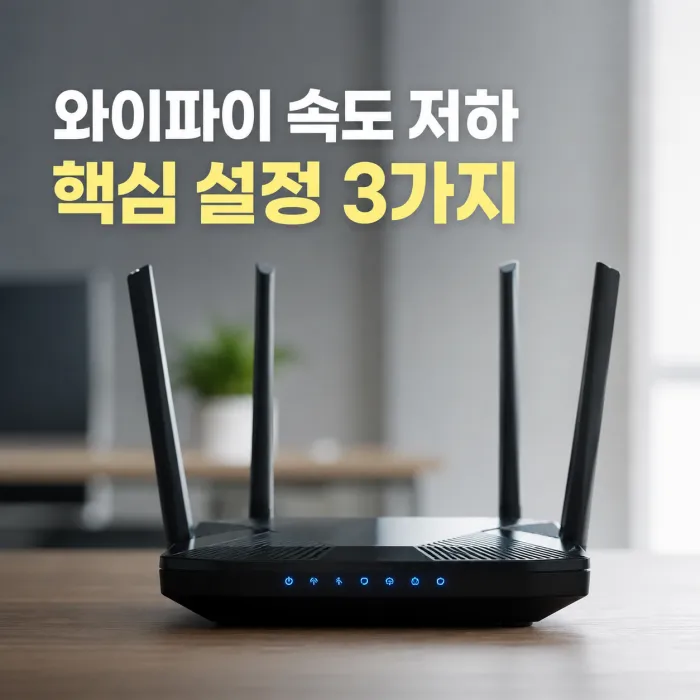
  • 다중 접속 와이파이 느려질 때 공유기 QoS·대역폭 제한 설정 방법

    다중 접속 와이파이 느려질 때 공유기 QoS·대역폭 제한 설정 방법

    사무실이나 카페에서 인터넷 속도는 정상인데 사람이 몰리는 시간만 되면 웹페이지가 늦게 열리고 POS나 화상회의까지 끊기는 경우가 있습니다. 회선 속도 부족보다 특정 기기의 대역폭 독점, 무선 전파 점유, 버퍼블로트가 원인일 수 있습니다. 공유기를 바꾸기 전에 Airtime Fairness, 기기별 대역폭 제한, QoS 설정부터 확인할 필요가 있습니다.

    다중 접속 와이파이 속도 저하를 줄이는 공유기 QoS와 대역폭 제한 설정

    다중 접속 환경에서 먼저 바꿔야 할 설정은?

    핵심은 Airtime Fairness 활성화, 기기별 속도 제한, 스마트 QoS 적용입니다. 특히 QoS 대역폭을 실제 인터넷 속도의 85~90% 수준으로 잡으면 회선이 포화되기 전에 공유기가 트래픽을 제어할 수 있어 순간적인 지연 증가를 줄이는 데 도움이 됩니다.

    설정권장값주요 목적
    Airtime Fairness활성화느린 기기의 전파 독점 완화
    업무용 기기 속도다운 30~50Mbps
    업 20~30Mbps
    특정 기기 대역폭 독점 방지
    게스트 Wi-Fi다운 15~20Mbps
    업 5~10Mbps
    방문객 트래픽 관리
    스마트 QoS실측 속도의 85~90%버퍼블로트와 지연 증가 억제

    인터넷은 빠른데 여러 명이 접속하면 느린 이유

    500Mbps나 1Gbps 인터넷을 설치했다고 해서 모든 기기가 항상 쾌적하게 사용할 수 있는 것은 아닙니다. 무선에서는 데이터 전송량뿐 아니라 각 기기가 전파를 얼마나 오래 점유하는지도 영향을 줍니다.

    Wi-Fi 규격이 오래됐거나 공유기에서 멀리 떨어진 기기는 같은 데이터를 보내는 데 더 긴 시간이 필요합니다. 이런 단말이 계속 통신하면 가까운 곳에 있는 최신 스마트폰과 노트북도 자신의 전송 순서를 기다리게 됩니다.

    Airtime Fairness는 기기별 패킷 개수가 아니라 전파 사용 시간을 기준으로 분배하는 기능입니다. 사무실이나 카페처럼 신형·구형 기기가 섞여 있는 곳이라면 활성화하는 편이 전체 처리량 관리에 유리합니다.

    500메가나 1기가로 올렸는데도 특정 시간에만 느리다면 회선 속도만 올리는 방식으로 해결되지 않을 수 있습니다. 설치 장소의 인터넷 회선과 공유기 성능, 실제 동시 접속 환경을 함께 확인해야 불필요한 요금제 상향을 피할 수 있습니다.

    한 사람이 인터넷을 독점한다면 기기별 대역폭을 제한하세요

    대용량 다운로드나 토렌트, 4K·8K 스트리밍을 사용하는 기기가 있으면 다른 사용자가 체감하는 인터넷 품질이 급격하게 떨어질 수 있습니다. 이때 필요한 기능이 Per-Device Rate Limiting, 즉 기기별 대역폭 제한입니다.

    일반적인 업무 환경이라면 한 기기에 다운로드 30~50Mbps, 업로드 20~30Mbps 정도를 배정할 수 있습니다. 카페 게스트 Wi-Fi는 다운로드 15~20Mbps, 업로드 5~10Mbps 수준으로 제한하면 한 명이 전체 회선을 사용하는 상황을 줄이는 데 유리합니다.

    직원 업무망과 고객용 와이파이를 함께 운영한다면 게스트 네트워크를 별도로 만들고 AP Isolation을 활성화하는 방법도 고려할 수 있습니다. 손님 기기끼리 직접 접근하는 것을 차단하면서 불필요한 통신을 줄이는 데 도움이 됩니다.

    QoS 설정은 최대 속도보다 지연 시간을 봐야 합니다

    속도 측정 결과가 900Mbps 가까이 나오는데 웹사이트가 순간적으로 멈추거나 통화 품질이 흔들린다면 버퍼블로트를 의심할 수 있습니다. 대용량 트래픽이 발생하면서 공유기 내부 큐에 패킷이 과도하게 쌓이는 현상입니다.

    Adaptive QoS, SQM, fq_codel 같은 스마트 큐 기능을 지원하는 공유기라면 회선의 실측 속도보다 조금 낮게 상한을 설정하는 방식이 효과적입니다. 기준은 실측 속도의 약 85~90%입니다.

    1Gbps 상품에서 실제 측정 속도가 900Mbps라면 업로드와 다운로드 상한을 약 750~800Mbps 수준으로 설정할 수 있습니다. 최고 속도를 조금 양보하고 회선 포화 직전의 패킷을 공유기가 직접 관리하도록 만드는 방식입니다.

    인터넷 요금제를 100메가에서 500메가, 500메가에서 1기가로 올리기 전에 원인을 구분해야 합니다. 실제 회선 대역폭이 부족한지, 공유기 처리 성능이나 Wi-Fi 환경이 문제인지에 따라 해결 방법이 달라집니다. 이득온에서는 설치 주소의 통신사 회선 조건과 가입 가능한 속도를 전산으로 확인한 뒤 비교할 수 있습니다.

    카페·사무실은 DHCP와 5GHz 설정도 같이 확인하세요

    방문자가 계속 바뀌는 매장은 DHCP 임대 시간을 기본 24~48시간보다 짧은 2~4시간 정도로 조절하면 퇴장한 기기가 사용하던 IP를 빠르게 회수하는 데 도움이 됩니다. 접속자가 많은 환경에서 IP 주소가 불필요하게 장시간 점유되는 문제를 줄일 수 있습니다.

    Band Steering 또는 Smart Connect 기능도 활성화를 고려할 수 있습니다. 호환 기기를 혼잡한 2.4GHz에서 5GHz로 유도해 무선 접속을 분산시키는 기능입니다.

    • ipTIME: 트래픽 관리의 QoS 설정과 고급 무선 설정 확인
    • ASUS: Adaptive QoS의 Bandwidth Limiter와 Wireless Professional 메뉴 확인
    • TP-Link: Advanced의 QoS와 Wireless 고급 설정 확인

    메뉴 명칭과 지원 기능은 공유기 모델에 따라 다를 수 있으므로 실제 관리 페이지에서 지원 여부를 확인해야 합니다.

    여러 설정을 바꿔도 계속 끊긴다면 공유기만의 문제가 아닐 가능성도 있습니다. 사무실·상가 인터넷은 사용 인원과 연결 기기 수, 필요한 속도를 기준으로 회선을 선택해야 합니다. 신규 설치나 통신사 변경을 준비하고 있다면 이득온에서 주소지 기준 설치 가능 여부와 인터넷 조건을 먼저 조회해 보는 편이 정확합니다.

    👉 함께 보면 좋은 글: 공유기 안테나가 많으면 와이파이가 넓어질까 공간 스트림과 MIMO 구분법

    자주 묻는 질문 FAQ

    Q. Airtime Fairness는 항상 켜는 게 좋은가요?

    다중 접속 환경에서는 활성화가 유리한 경우가 많습니다. 다만 신호가 매우 약하거나 오래된 IoT 기기는 통신 속도가 떨어질 수 있어 해당 기기의 작동 상태를 함께 확인하는 것이 좋습니다.

    Q. 1기가 인터넷이면 QoS가 필요 없나요?

    그렇지 않습니다. 회선이 1Gbps여도 특정 기기의 대용량 트래픽으로 회선이 포화되면 지연 시간이 증가할 수 있습니다. 동시 접속자가 많다면 QoS가 체감 품질 관리에 도움이 될 수 있습니다.

    Q. 카페 손님 와이파이는 기기당 몇 Mbps가 적당한가요?

    제공된 기준에서는 다운로드 15~20Mbps, 업로드 5~10Mbps 정도를 권장할 수 있습니다. 웹 서핑이나 영상 시청을 허용하면서 특정 이용자의 대역폭 독점을 제한하기 위한 수준입니다.

    Q. 설정을 바꿨는데도 인터넷이 계속 느리면 어떻게 해야 하나요?

    공유기의 처리 성능이나 무선 환경뿐 아니라 회선 자체의 용량도 확인해야 합니다. 사용자가 많아 실제 대역폭이 부족하다면 인터넷 속도 상향이 필요할 수 있으므로 주소지에서 가입 가능한 통신사와 속도를 함께 비교하는 것이 좋습니다.

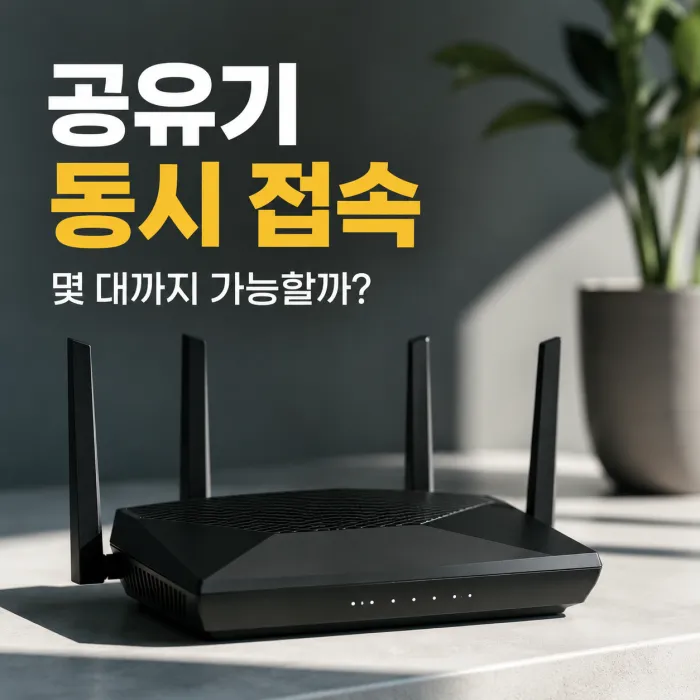
  • 공유기 동시 접속 몇 대까지 가능할까? 가정용·사무실 와이파이 적정 기기 수

    공유기 동시 접속 몇 대까지 가능할까? 가정용·사무실 와이파이 적정 기기 수

    공유기에 스마트폰과 노트북, TV, 태블릿, CCTV까지 연결하다 보면 인터넷 회선 속도는 충분한데 와이파이만 느려지는 상황이 생깁니다. 이때 인터넷 속도만 올리기보다 공유기가 실제 트래픽을 처리할 수 있는지 확인해야 합니다. 특히 사무실이나 카페처럼 여러 기기가 동시에 통신하는 공간은 공유기 선택이 체감 품질을 크게 좌우합니다.

    공유기 동시 접속 대수와 가정용 사무실 와이파이 연결 기기 수 비교

    공유기 동시 접속 몇 대까지 안정적으로 사용할 수 있을까?

    일반적인 가정용 공유기의 실질적인 안정 구간은 약 10~20대 내외로 보는 것이 현실적입니다. 제품에 100대, 200대 연결 가능이라고 표시되어 있어도 단순 연결과 여러 기기에서 실제 트래픽이 동시에 발생하는 환경은 다릅니다.

    20~30대 이상이 계속 통신하는 환경이라면 RAM, CPU, Wi-Fi 규격을 확인하고 단일 공유기보다 AP를 분산하는 구성까지 검토하는 편이 안정적입니다.

    공유기 등급주요 사양실질 동시 접속 기준적합한 환경
    통신사 기본·보급형128MB 이하 / Wi-Fi 5 2×25~10대일반 가정
    중급형256~512MB / Wi-Fi 615~30대기기 많은 가정·소규모 사무실
    고급형512MB~1GB / Wi-Fi 6·6E·730~50대소규모 사업장·다기기 환경
    비즈니스 AP1GB 이상 / 엔터프라이즈 AP50~150대 이상사무실·카페·다중 접속 공간

    인터넷은 빠른데 와이파이가 느리다면 공유기를 확인해야 합니다

    500메가나 1기가 인터넷을 설치했다고 모든 기기에서 안정적인 속도가 보장되는 것은 아닙니다. 인터넷 회선과 공유기의 처리 능력은 별개의 문제이기 때문입니다.

    스마트폰 한 대도 메신저, 클라우드 동기화, 알림, 웹브라우저 같은 백그라운드 통신으로 여러 NAT 세션을 사용합니다. 연결 기기가 많아지면 공유기의 RAM과 CPU가 처리해야 할 세션과 패킷도 함께 증가합니다.

    RAM이 부족하거나 CPU 처리 능력이 낮으면 인터넷 연결 자체는 유지되면서 웹페이지가 늦게 열리고 영상이 끊기거나 지연 시간이 증가하는 현상이 나타날 수 있습니다. 이런 환경에서는 인터넷 요금제를 상향하기 전에 공유기 병목부터 구분할 필요가 있습니다.

    이득온 체크 포인트
    속도 저하가 인터넷 회선 때문인지 공유기와 내부 네트워크 때문인지 구분하지 않고 요금제부터 변경하면 비용만 올라갈 수 있습니다. 가입 전에는 사용 인원과 연결 기기 수, 설치 장소 구조까지 함께 확인하는 편이 좋습니다.

    20대 이상 연결한다면 RAM과 Wi-Fi 6를 확인하세요

    공유기를 고를 때 최고 무선속도 숫자만 비교하는 경우가 많습니다. 다중 접속 환경에서는 RAM과 CPU, OFDMA, MU-MIMO 같은 항목이 더 직접적인 판단 기준이 될 수 있습니다.

    20인 이상 환경이라면 제공된 기준상 RAM 512MB 이상, 30인 이상이라면 1GB 이상 제품을 우선 검토할 수 있습니다. Wi-Fi 6의 OFDMA는 채널 자원을 나눠 여러 기기의 소량 데이터를 효율적으로 처리하는 데 유리합니다.

    4×4 MU-MIMO 같은 다중 스트림 구성도 확인할 만합니다. 여기에 Hardware NAT와 같은 하드웨어 가속 지원 여부, Airtime Fairness 기능까지 갖추면 다수 기기가 연결되는 환경에서 트래픽을 관리하기가 수월합니다.

    사무실·카페는 공유기 한 대보다 AP 분산이 유리할 수 있습니다

    직원 20~30명이 사용하는 사무실이나 손님이 계속 바뀌는 카페는 가정과 조건이 다릅니다. 연결 기기 숫자뿐 아니라 벽, 공간 크기, 전파 간섭, 실제 동시 사용량까지 고려해야 합니다.

    30명 이하의 단일 공간이라면 Wi-Fi 6, 4×4 MU-MIMO, 512MB~1GB RAM을 갖춘 고사양 공유기 한 대를 검토할 수 있습니다. 반대로 30명을 넘거나 공간이 여러 구역으로 나뉘어 있다면 한 대의 출력만 높이는 방식에는 한계가 있습니다.

    이런 사업장은 유선 라우터가 NAT와 라우팅을 담당하고 PoE 방식의 비즈니스 AP를 2대 이상 배치해 무선 트래픽을 나누는 구성이 더 적합할 수 있습니다.

    사업장 인터넷은 회선 속도만 비교하면 부족합니다.
    PC, POS, CCTV, 태블릿, 업무용 노트북, 직원·손님 와이파이가 동시에 연결된다면 실제 사용 기기 수를 기준으로 인터넷 회선과 공유기·AP 구성을 함께 잡아야 합니다. 이득온 상담 시 이런 사용 환경을 기준으로 가입 조건을 비교할 수 있습니다.

    공유기 구매 전 스펙표에서 무엇을 봐야 할까?

    국내 공유기는 제품 상세페이지에서 RAM 용량과 동시 연결 가능 세션 수를 먼저 확인해 보세요. 제공된 기준에서는 10만 세션 이상 지원 제품을 다기기 환경의 선택 기준으로 활용할 수 있습니다.

    ASUS, TP-Link, Netgear 같은 글로벌 제품은 데이터시트에서 Client Capacity, Recommended Device Limit, 프로세서 정보를 확인하는 방식이 좋습니다. UniFi, Omada, Cisco 계열 비즈니스 장비는 Concurrent Clients 항목을 확인하면 AP당 수용 가능한 클라이언트 규모를 판단하는 데 도움이 됩니다.

    인터넷 신규가입이나 변경을 앞두고 있다면
    공유기를 먼저 구매하기보다 현재 사용 인원과 기기 수, 필요한 인터넷 속도를 함께 계산해 보세요. 회선 선택과 내부 와이파이 구성을 따로 결정했을 때 불필요한 장비 구매나 속도 병목이 생길 수 있습니다.

    👉 함께 보면 좋은 글: 와이파이 속도가 갑자기 느려졌다면? 가장 빠르게 원인 찾는 점검 순서

    공유기 동시 접속 FAQ

    Q. 공유기에 100대 연결 가능이라고 적혀 있으면 실제 100대가 사용할 수 있나요?

    단순 연결 가능 숫자와 실제로 데이터를 주고받는 안정적인 동시 접속 수는 다릅니다. 여러 기기에서 영상, 업무 프로그램, 클라우드 통신 등이 발생하면 CPU와 RAM, 무선 자원의 영향을 받습니다.

    Q. 가정에서 스마트폰과 IoT 기기가 20대를 넘으면 공유기를 바꿔야 하나요?

    기기 숫자만으로 교체 여부를 결정할 수는 없습니다. 실제 트래픽이 적은 IoT 기기와 영상을 계속 전송하는 기기는 부하가 다르므로 현재 공유기 사양과 사용 패턴을 함께 확인해야 합니다.

    Q. 500메가 인터넷인데 공유기를 바꾸면 속도가 빨라질 수 있나요?

    현재 병목이 공유기라면 체감 품질이 개선될 수 있습니다. 반대로 인터넷 회선이나 설치 환경이 원인이라면 공유기만 교체해도 문제가 그대로 남을 수 있습니다.

    Q. 사무실에 공유기 한 대와 AP 여러 대 중 어느 쪽이 좋나요?

    30명 이하의 단일 공간은 고사양 공유기 한 대도 검토할 수 있습니다. 인원이 더 많거나 벽이 많고 공간이 넓다면 유선 라우터와 여러 AP로 무선 트래픽을 분산하는 방식이 더 적합합니다.

  • LG유플러스 소호 인터넷 전화 요금 비교, 500메가 AI전화가 유리한 이유

    LG유플러스 소호 인터넷 전화 요금 비교, 500메가 AI전화가 유리한 이유

    사업장에서 LG유플러스 소호 인터넷과 전화를 함께 가입한다면 인터넷 속도만 보고 상품을 고르면 실제 월 납부금 차이를 놓치기 쉽습니다. 100메가와 500메가는 선택하는 전화 상품에 따라 결합 요금이 달라지며, 특히 500메가에서는 AI전화에 할인이 반영돼 다른 전화 상품과 요금 구조가 달라집니다. 전화기 제공과 설치비 조건까지 함께 비교해야 합니다.

    LG유플러스 소호 인터넷 전화 100메가 500메가 요금과 AI전화 비교

    LG유플러스 소호 인터넷 전화 결합은 100메가 기준 월 24,200원부터, 500메가는 월 35,200원부터 시작합니다. 특히 500메가+AI전화는 월 37,400원으로 자유4의 월 39,600원보다 저렴하면서 무료통화 50분과 AI 자동응답이 포함됩니다. 전화기는 제공되며 전화 설치비는 면제되어 인터넷 설치비만 발생합니다.

    인터넷+전화 구성월요금전화 특징
    100M+일반형(제로콜)24,200원발신번호 이용 시 부가서비스 가입 필요
    100M+고급형센트릭스26,400원발신번호, 착신전환 기본 제공
    100M+자유327,500원무료통화 25분
    100M+자유428,600원무료통화 50분
    100M+AI전화29,700원무료통화 50분, AI 자동응답
    100M+자유630,800원무료통화 100분
    500M+일반형(제로콜)35,200원발신번호 이용 시 부가서비스 가입 필요
    500M+고급형센트릭스37,400원발신번호, 착신전환 기본 제공
    500M+자유338,500원무료통화 25분
    500M+자유439,600원무료통화 50분
    500M+AI전화37,400원무료통화 50분, AI 자동응답
    500M+자유641,800원무료통화 100분

    LG유플러스 소호 인터넷과 전화, 어떤 조합이 유리할까요? 전화 요금제 선택에 따라 사은품 혜택이 달라질 수 있습니다. 월요금만 보고 결정하기보다 인터넷 속도와 전화 상품, 실제 가입 조건을 이득온 상담을 통해 함께 확인하는 편이 좋습니다.

    100메가 사업장이라면 전화 사용량부터 따져보세요

    100메가 소호 인터넷과 전화의 가장 낮은 조합은 일반형(제로콜) 월 24,200원입니다. 고급형센트릭스는 월 26,400원이며 발신번호와 착신전환이 기본으로 제공됩니다.

    무료통화가 필요하면 자유3은 월 27,500원에 25분, 자유4는 월 28,600원에 50분입니다. AI전화는 월 29,700원으로 무료통화 50분과 AI 자동응답을 이용할 수 있고, 자유6은 월 30,800원에 무료통화 100분이 제공됩니다.

    대표전화만 간단히 사용할 사업장과 고객 전화가 꾸준히 들어오는 매장은 필요한 구성이 다릅니다. 월 1~2천원 차이만 줄이려고 필요한 전화 기능을 빼는 것보다는 실제 사용 형태에 맞춰 선택하는 편이 현실적입니다.

    500메가에서는 AI전화 요금 구조가 달라집니다

    500메가로 올라가면 일반형(제로콜)은 월 35,200원, 고급형센트릭스는 37,400원입니다. 자유3은 38,500원, 자유4는 39,600원이며 자유6은 41,800원입니다.

    여기서 눈에 띄는 조합이 500메가+AI전화 월 37,400원입니다. 500메가에서는 AI전화에 할인이 반영돼 고급형센트릭스와 월요금이 같고, 자유4보다 월 2,200원 낮습니다. AI전화에는 무료통화 50분과 AI 자동응답이 포함됩니다.

    500메가 인터넷을 이미 고려하고 있다면 전화 상품을 별도로 고르기보다 AI전화까지 포함한 최종 요금을 비교해볼 필요가 있습니다.

    500메가에서 AI전화가 항상 최종 조건까지 유리할까요? 표시된 월요금만으로 사은품까지 판단할 수는 없습니다. 전화 요금제에 따라 사은품 혜택이 달라질 수 있으므로 이득온에서 원하는 인터넷 속도와 전화 상품을 기준으로 실제 가입 조건을 확인해보세요.

    전화기와 설치비까지 보면 초기 비용도 달라집니다

    LG유플러스 사업장용 소호 인터넷과 전화를 함께 가입하는 제공 조건에서는 전화기가 제공됩니다. 전화 설치비도 면제되며 인터넷 가입에 따른 설치비만 발생합니다.

    신규 사무실이나 매장을 준비하면서 인터넷과 유선전화를 동시에 설치하려는 경우라면 월 납부금뿐 아니라 전화기 제공 여부와 설치비도 같이 계산해야 실제 초기 비용을 파악하기 좋습니다.

    전화 기본료가 가장 싼 상품이 항상 답은 아닙니다

    전화 사용량이 많지 않다면 일반형이 비용 면에서는 부담이 적습니다. 착신전환이 필요하면 고급형센트릭스를 볼 수 있고, 무료통화량을 기준으로 자유3·자유4·자유6을 선택할 수도 있습니다.

    AI 자동응답이 필요하고 500메가 인터넷을 이용할 예정이라면 AI전화의 할인 구조까지 비교해야 합니다. 특히 500메가에서는 자유4보다 AI전화의 결합 월요금이 낮기 때문에 전화 기능과 인터넷 요금을 따로 계산하면 이 차이를 놓치기 쉽습니다.

    가입 전에는 월요금과 사은품을 함께 확인하세요

    LG유플러스 소호 인터넷 전화 가입에서 마지막으로 볼 부분은 사은품입니다. 선택하는 전화 요금제에 따라 사은품 혜택이 달라질 수 있으므로 단순히 월 납부금이 낮은 조합만 골라서는 전체 조건을 판단하기 어렵습니다.

    내 사업장에 유리한 조합은 따로 확인하는 것이 정확합니다. 100메가와 500메가 중 필요한 속도를 정하고 전화 기능과 사은품 조건까지 비교하고 싶다면 이득온 상담을 통해 실제 적용 가능한 가입 조건을 확인해보세요.

    LG유플러스 소호 인터넷 전화 FAQ

    LG유플러스 100메가 인터넷과 전화는 월 얼마인가요?

    일반형(제로콜) 기준 월 24,200원입니다. 전화 상품에 따라 월 26,400원부터 30,800원까지 달라집니다.

    500메가와 AI전화를 가입하면 얼마인가요?

    500메가+AI전화는 월 37,400원입니다. 무료통화 50분과 AI 자동응답이 포함되며 500메가에서는 AI전화 할인이 반영됩니다.

    500메가 자유4와 AI전화 중 어느 쪽이 저렴한가요?

    제공된 조건에서는 자유4가 월 39,600원, AI전화가 월 37,400원입니다. 월요금 기준으로 AI전화가 2,200원 낮으며 두 상품 모두 무료통화 50분이 제공됩니다.

    전화 설치비와 전화기 비용은 어떻게 되나요?

    제공된 가입 조건에서는 전화기가 제공되고 전화 설치비는 면제됩니다. 인터넷 가입에 따른 설치비만 발생합니다.

개인정보처리방침 | 브랜드 소개 | 가입 문의하기

© 주식회사 리넥스코어 All Rights Reserved.