사무실이나 카페에서 인터넷 속도는 정상인데 사람이 몰리는 시간만 되면 웹페이지가 늦게 열리고 POS나 화상회의까지 끊기는 경우가 있습니다. 회선 속도 부족보다 특정 기기의 대역폭 독점, 무선 전파 점유, 버퍼블로트가 원인일 수 있습니다. 공유기를 바꾸기 전에 Airtime Fairness, 기기별 대역폭 제한, QoS 설정부터 확인할 필요가 있습니다.
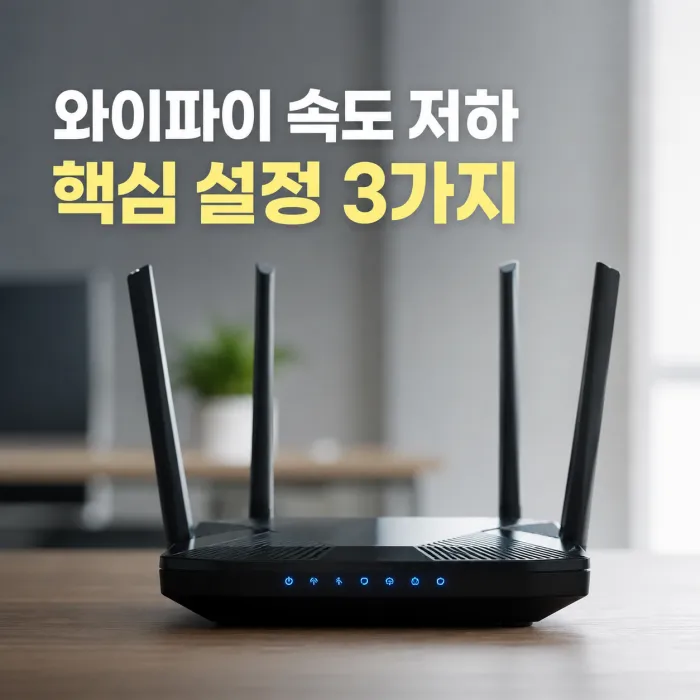
다중 접속 환경에서 먼저 바꿔야 할 설정은?
핵심은 Airtime Fairness 활성화, 기기별 속도 제한, 스마트 QoS 적용입니다. 특히 QoS 대역폭을 실제 인터넷 속도의 85~90% 수준으로 잡으면 회선이 포화되기 전에 공유기가 트래픽을 제어할 수 있어 순간적인 지연 증가를 줄이는 데 도움이 됩니다.
| 설정 | 권장값 | 주요 목적 |
|---|---|---|
| Airtime Fairness | 활성화 | 느린 기기의 전파 독점 완화 |
| 업무용 기기 속도 | 다운 30~50Mbps 업 20~30Mbps | 특정 기기 대역폭 독점 방지 |
| 게스트 Wi-Fi | 다운 15~20Mbps 업 5~10Mbps | 방문객 트래픽 관리 |
| 스마트 QoS | 실측 속도의 85~90% | 버퍼블로트와 지연 증가 억제 |
인터넷은 빠른데 여러 명이 접속하면 느린 이유
500Mbps나 1Gbps 인터넷을 설치했다고 해서 모든 기기가 항상 쾌적하게 사용할 수 있는 것은 아닙니다. 무선에서는 데이터 전송량뿐 아니라 각 기기가 전파를 얼마나 오래 점유하는지도 영향을 줍니다.
Wi-Fi 규격이 오래됐거나 공유기에서 멀리 떨어진 기기는 같은 데이터를 보내는 데 더 긴 시간이 필요합니다. 이런 단말이 계속 통신하면 가까운 곳에 있는 최신 스마트폰과 노트북도 자신의 전송 순서를 기다리게 됩니다.
Airtime Fairness는 기기별 패킷 개수가 아니라 전파 사용 시간을 기준으로 분배하는 기능입니다. 사무실이나 카페처럼 신형·구형 기기가 섞여 있는 곳이라면 활성화하는 편이 전체 처리량 관리에 유리합니다.
500메가나 1기가로 올렸는데도 특정 시간에만 느리다면 회선 속도만 올리는 방식으로 해결되지 않을 수 있습니다. 설치 장소의 인터넷 회선과 공유기 성능, 실제 동시 접속 환경을 함께 확인해야 불필요한 요금제 상향을 피할 수 있습니다.
한 사람이 인터넷을 독점한다면 기기별 대역폭을 제한하세요
대용량 다운로드나 토렌트, 4K·8K 스트리밍을 사용하는 기기가 있으면 다른 사용자가 체감하는 인터넷 품질이 급격하게 떨어질 수 있습니다. 이때 필요한 기능이 Per-Device Rate Limiting, 즉 기기별 대역폭 제한입니다.
일반적인 업무 환경이라면 한 기기에 다운로드 30~50Mbps, 업로드 20~30Mbps 정도를 배정할 수 있습니다. 카페 게스트 Wi-Fi는 다운로드 15~20Mbps, 업로드 5~10Mbps 수준으로 제한하면 한 명이 전체 회선을 사용하는 상황을 줄이는 데 유리합니다.
직원 업무망과 고객용 와이파이를 함께 운영한다면 게스트 네트워크를 별도로 만들고 AP Isolation을 활성화하는 방법도 고려할 수 있습니다. 손님 기기끼리 직접 접근하는 것을 차단하면서 불필요한 통신을 줄이는 데 도움이 됩니다.
QoS 설정은 최대 속도보다 지연 시간을 봐야 합니다
속도 측정 결과가 900Mbps 가까이 나오는데 웹사이트가 순간적으로 멈추거나 통화 품질이 흔들린다면 버퍼블로트를 의심할 수 있습니다. 대용량 트래픽이 발생하면서 공유기 내부 큐에 패킷이 과도하게 쌓이는 현상입니다.
Adaptive QoS, SQM, fq_codel 같은 스마트 큐 기능을 지원하는 공유기라면 회선의 실측 속도보다 조금 낮게 상한을 설정하는 방식이 효과적입니다. 기준은 실측 속도의 약 85~90%입니다.
1Gbps 상품에서 실제 측정 속도가 900Mbps라면 업로드와 다운로드 상한을 약 750~800Mbps 수준으로 설정할 수 있습니다. 최고 속도를 조금 양보하고 회선 포화 직전의 패킷을 공유기가 직접 관리하도록 만드는 방식입니다.
인터넷 요금제를 100메가에서 500메가, 500메가에서 1기가로 올리기 전에 원인을 구분해야 합니다. 실제 회선 대역폭이 부족한지, 공유기 처리 성능이나 Wi-Fi 환경이 문제인지에 따라 해결 방법이 달라집니다. 이득온에서는 설치 주소의 통신사 회선 조건과 가입 가능한 속도를 전산으로 확인한 뒤 비교할 수 있습니다.
카페·사무실은 DHCP와 5GHz 설정도 같이 확인하세요
방문자가 계속 바뀌는 매장은 DHCP 임대 시간을 기본 24~48시간보다 짧은 2~4시간 정도로 조절하면 퇴장한 기기가 사용하던 IP를 빠르게 회수하는 데 도움이 됩니다. 접속자가 많은 환경에서 IP 주소가 불필요하게 장시간 점유되는 문제를 줄일 수 있습니다.
Band Steering 또는 Smart Connect 기능도 활성화를 고려할 수 있습니다. 호환 기기를 혼잡한 2.4GHz에서 5GHz로 유도해 무선 접속을 분산시키는 기능입니다.
- ipTIME: 트래픽 관리의 QoS 설정과 고급 무선 설정 확인
- ASUS: Adaptive QoS의 Bandwidth Limiter와 Wireless Professional 메뉴 확인
- TP-Link: Advanced의 QoS와 Wireless 고급 설정 확인
메뉴 명칭과 지원 기능은 공유기 모델에 따라 다를 수 있으므로 실제 관리 페이지에서 지원 여부를 확인해야 합니다.
여러 설정을 바꿔도 계속 끊긴다면 공유기만의 문제가 아닐 가능성도 있습니다. 사무실·상가 인터넷은 사용 인원과 연결 기기 수, 필요한 속도를 기준으로 회선을 선택해야 합니다. 신규 설치나 통신사 변경을 준비하고 있다면 이득온에서 주소지 기준 설치 가능 여부와 인터넷 조건을 먼저 조회해 보는 편이 정확합니다.
👉 함께 보면 좋은 글: 공유기 안테나가 많으면 와이파이가 넓어질까 공간 스트림과 MIMO 구분법
자주 묻는 질문 FAQ
Q. Airtime Fairness는 항상 켜는 게 좋은가요?
다중 접속 환경에서는 활성화가 유리한 경우가 많습니다. 다만 신호가 매우 약하거나 오래된 IoT 기기는 통신 속도가 떨어질 수 있어 해당 기기의 작동 상태를 함께 확인하는 것이 좋습니다.
Q. 1기가 인터넷이면 QoS가 필요 없나요?
그렇지 않습니다. 회선이 1Gbps여도 특정 기기의 대용량 트래픽으로 회선이 포화되면 지연 시간이 증가할 수 있습니다. 동시 접속자가 많다면 QoS가 체감 품질 관리에 도움이 될 수 있습니다.
Q. 카페 손님 와이파이는 기기당 몇 Mbps가 적당한가요?
제공된 기준에서는 다운로드 15~20Mbps, 업로드 5~10Mbps 정도를 권장할 수 있습니다. 웹 서핑이나 영상 시청을 허용하면서 특정 이용자의 대역폭 독점을 제한하기 위한 수준입니다.
Q. 설정을 바꿨는데도 인터넷이 계속 느리면 어떻게 해야 하나요?
공유기의 처리 성능이나 무선 환경뿐 아니라 회선 자체의 용량도 확인해야 합니다. 사용자가 많아 실제 대역폭이 부족하다면 인터넷 속도 상향이 필요할 수 있으므로 주소지에서 가입 가능한 통신사와 속도를 함께 비교하는 것이 좋습니다.
답글 남기기